AUTOSAR OS 실습#
0. 목차#
- Project 생성
- Os Task 추가
- Os Alarm 설정
- Os Application 설정
- Os Task Mapping
- Build
1. Project 생성#
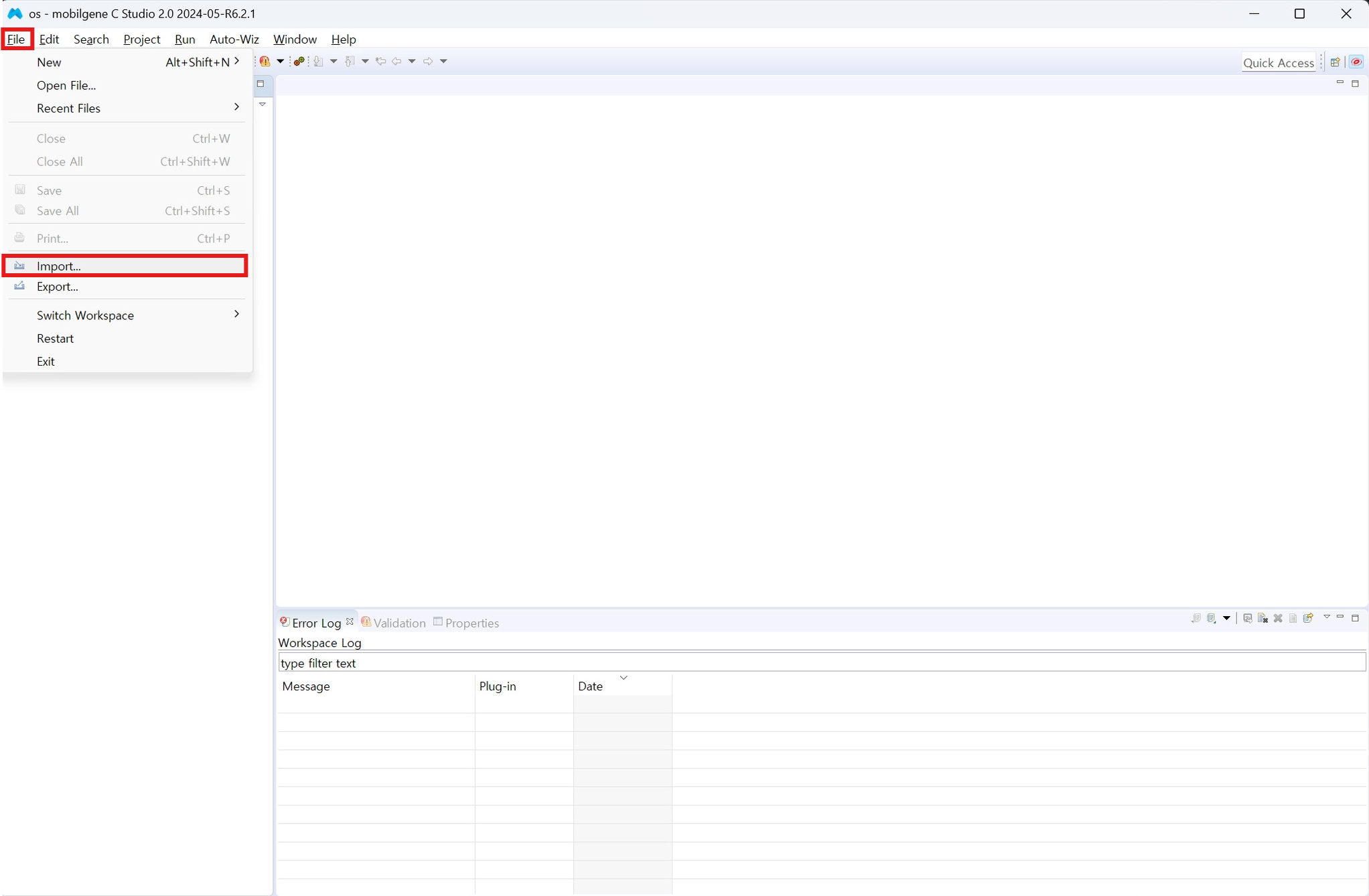
우선 Project Import 과정부터 진행한다. File → Import..를 클릭한다.
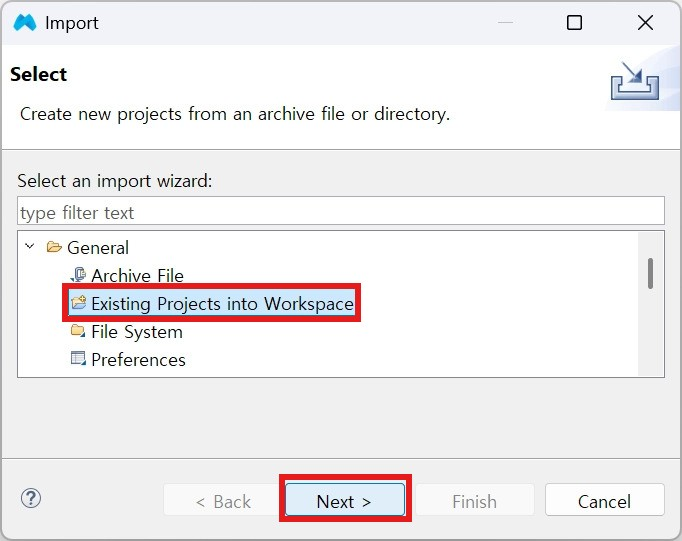
Existing Projects into Workspace를 선택한 후, Next를 클릭한다.
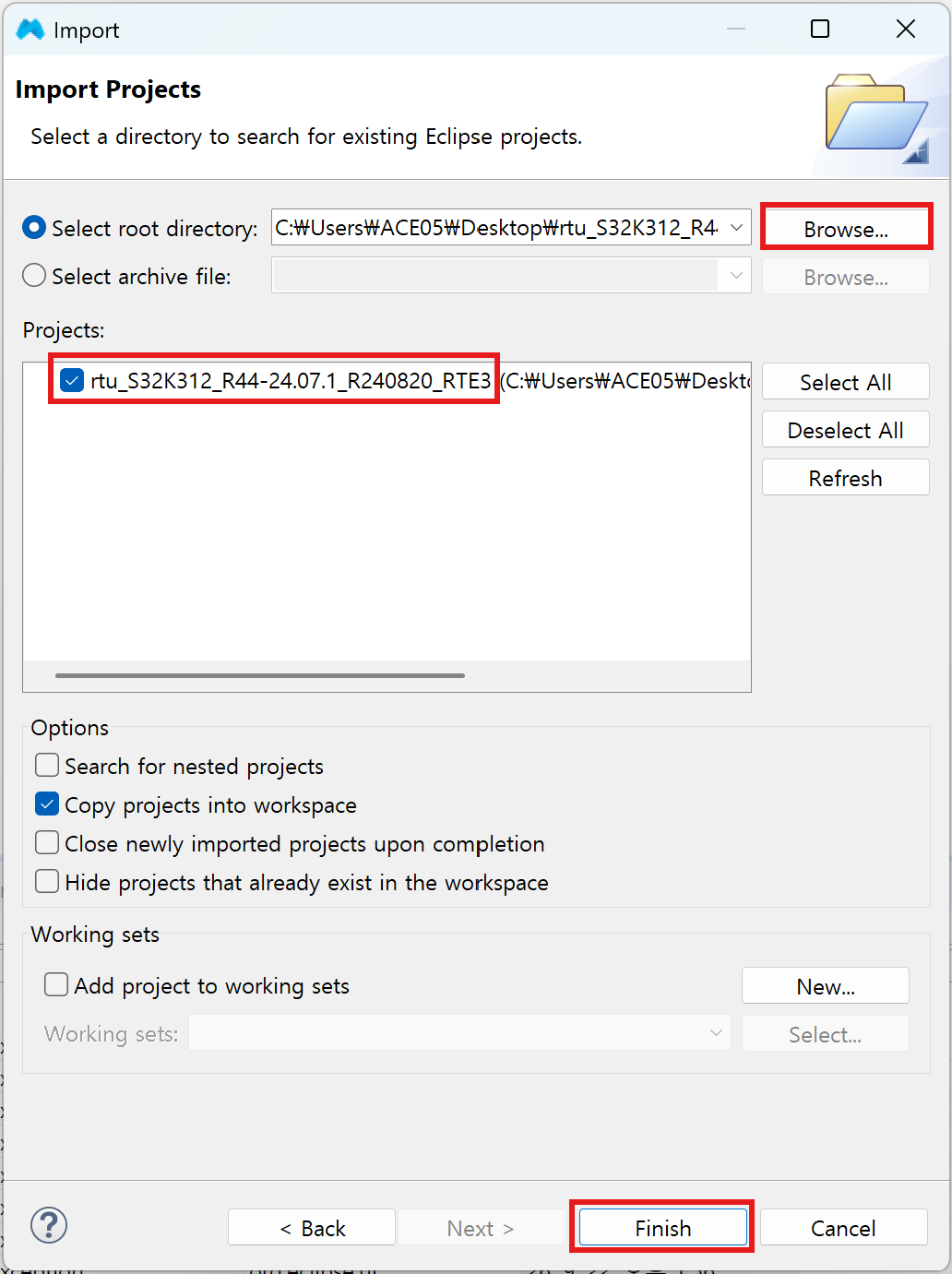
Browse.. 버튼을 통해 RTE3 프로젝트를 선택한 뒤, Finish 버튼을 눌러 마무리한다.
2. Os Task 추가#
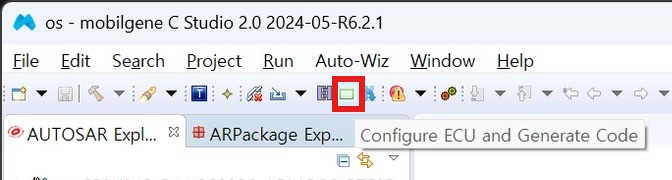
Configure ECU and Generate Code를 클릭한다.
Os 모듈을 클릭한다.
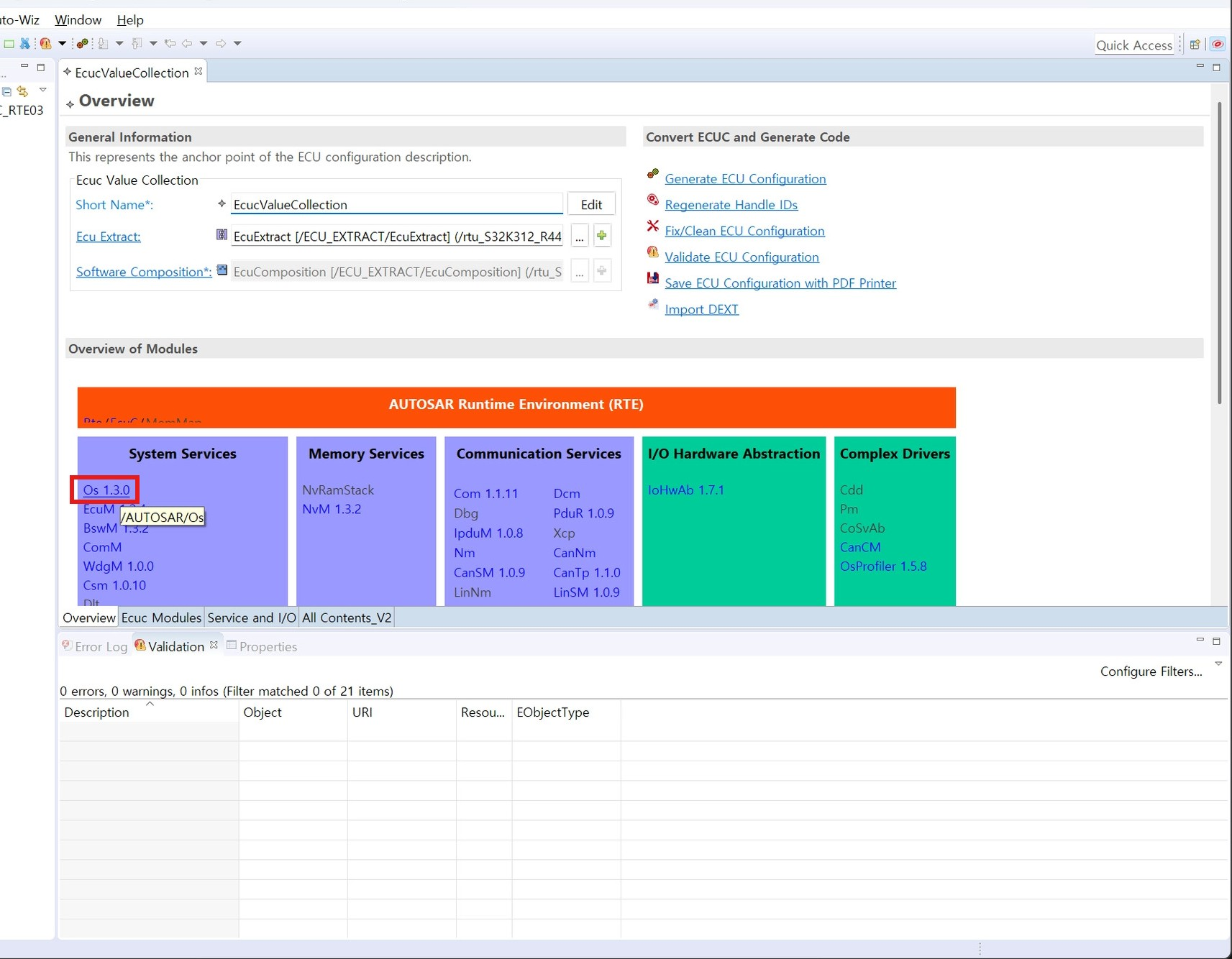
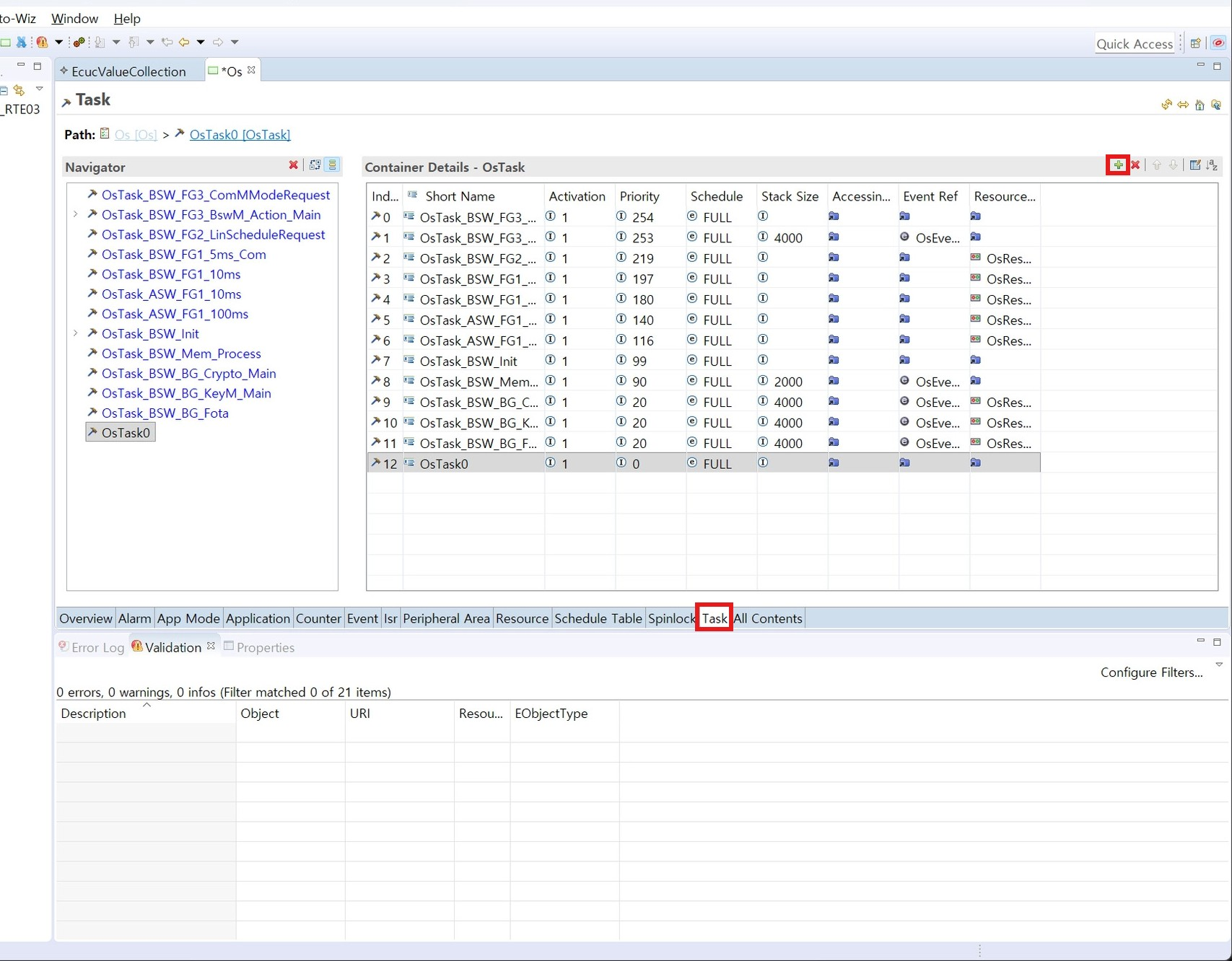
Task 설정 트리로 들어간 뒤, + 아이콘을 클릭하여 새로운 OS Task를 추가한다.
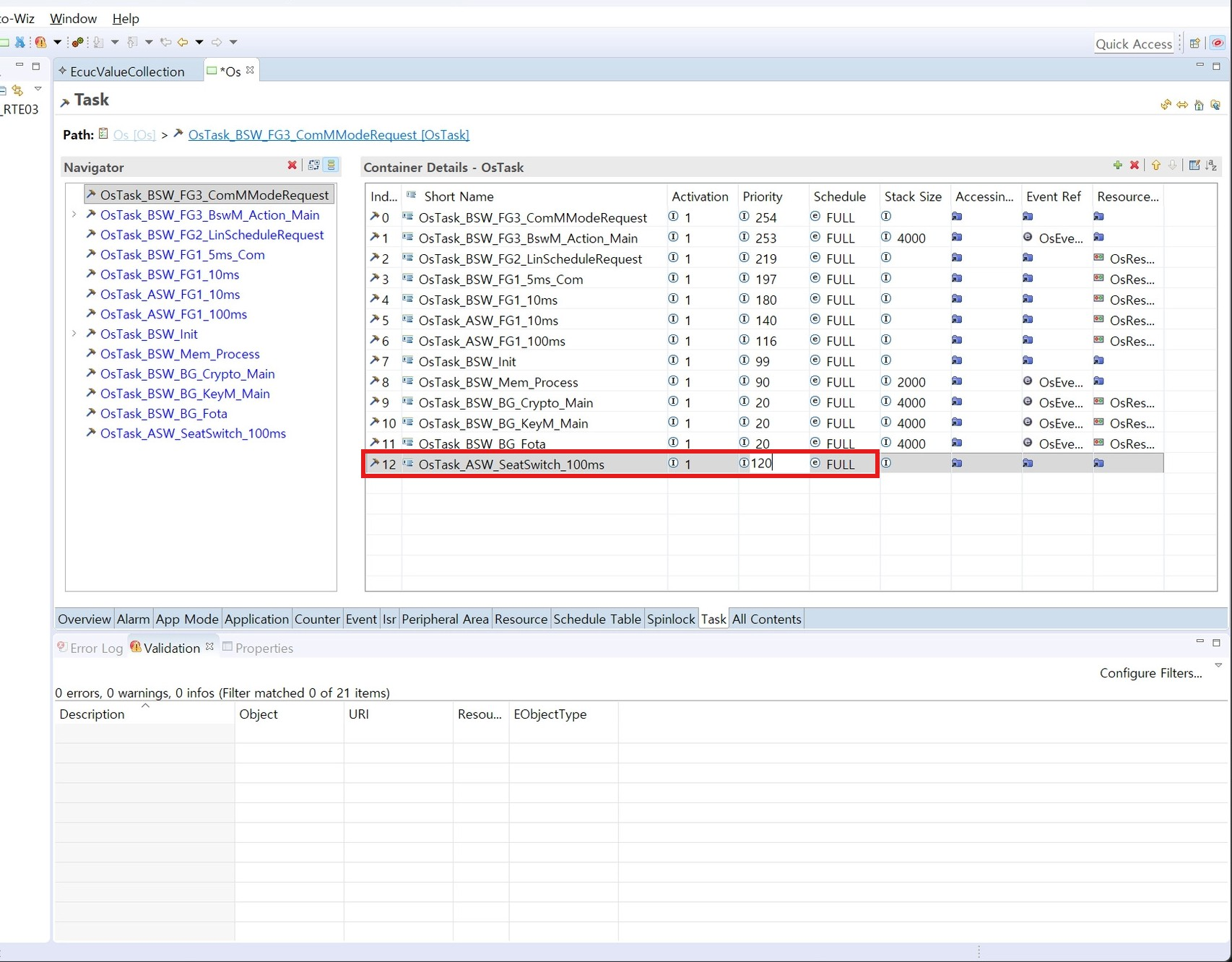
Short Name은 OsTask_ASW_SeatSwitch_100ms로, 우선순위(Priority)는 120으로 설정한다.
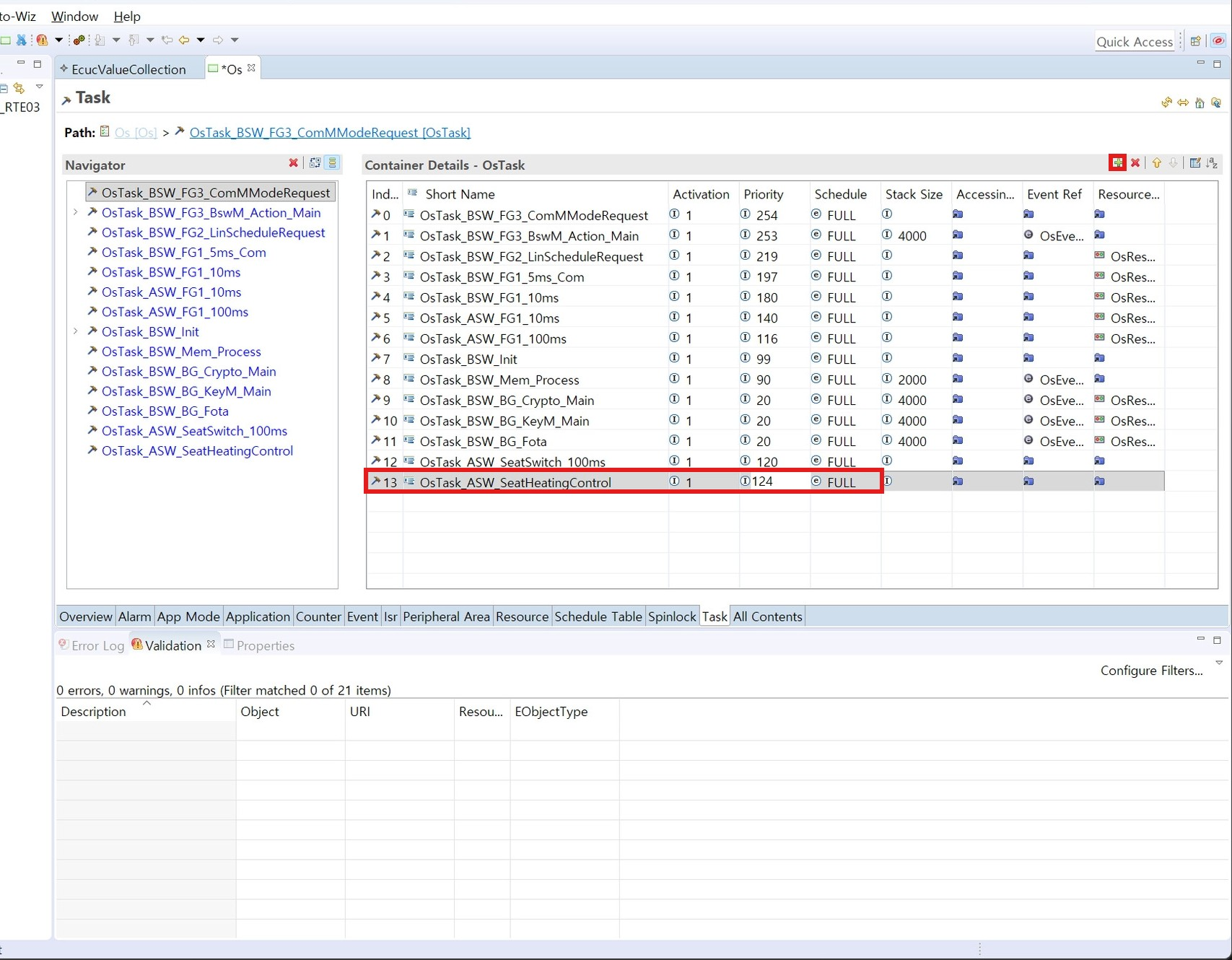
같은 방식으로 +를 클릭하여 태스크를 하나 더 추가하고, Short Name은 OsTask_ASW_SeatHeatingControl로, 우선순위(Priority)는 124로 설정한다.
3. Os Alarm 설정#
Alarm을 클릭한 뒤 + 버튼을 눌러 알람을 추가한다. 이름을 OsAlarm_ASW_SeatSwitch_100ms로 설정하고, Counter 항목의 ... 버튼을 클릭한다.
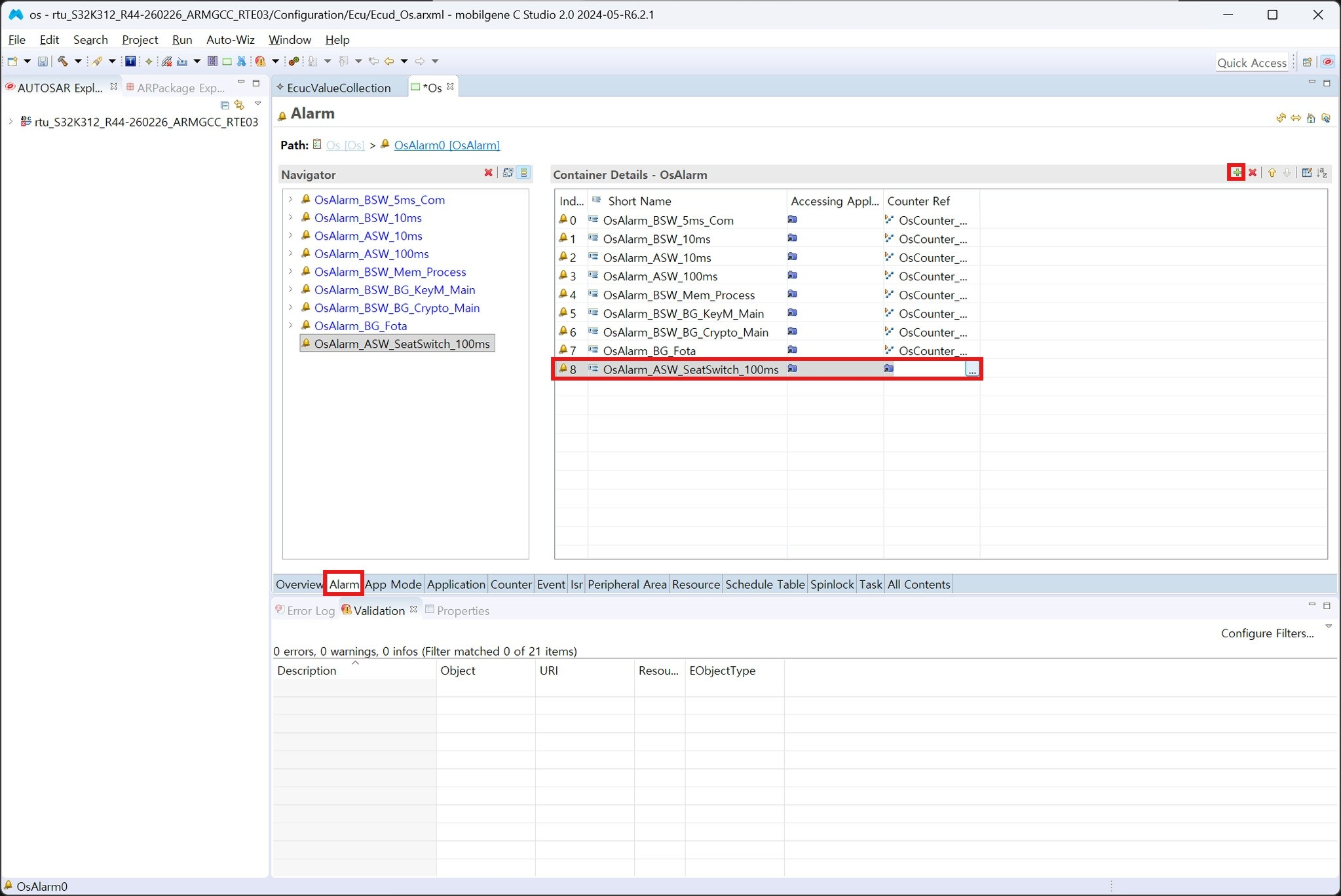
OsCounter_Main을 선택하고 OK를 클릭한다.
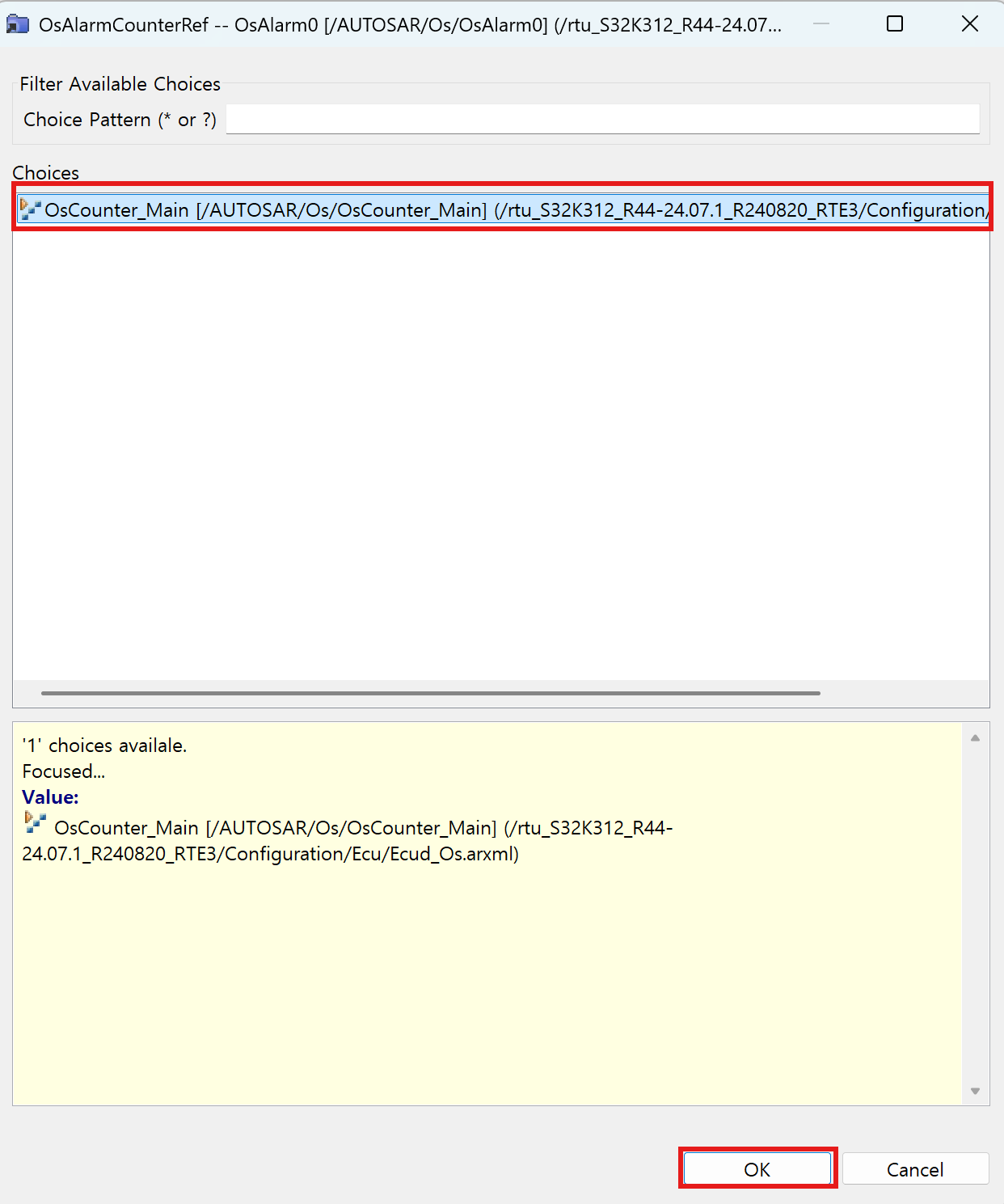
OsAlarm_ASW_SeatSwitch_100ms를 더블클릭한 후, Action을 클릭한다.
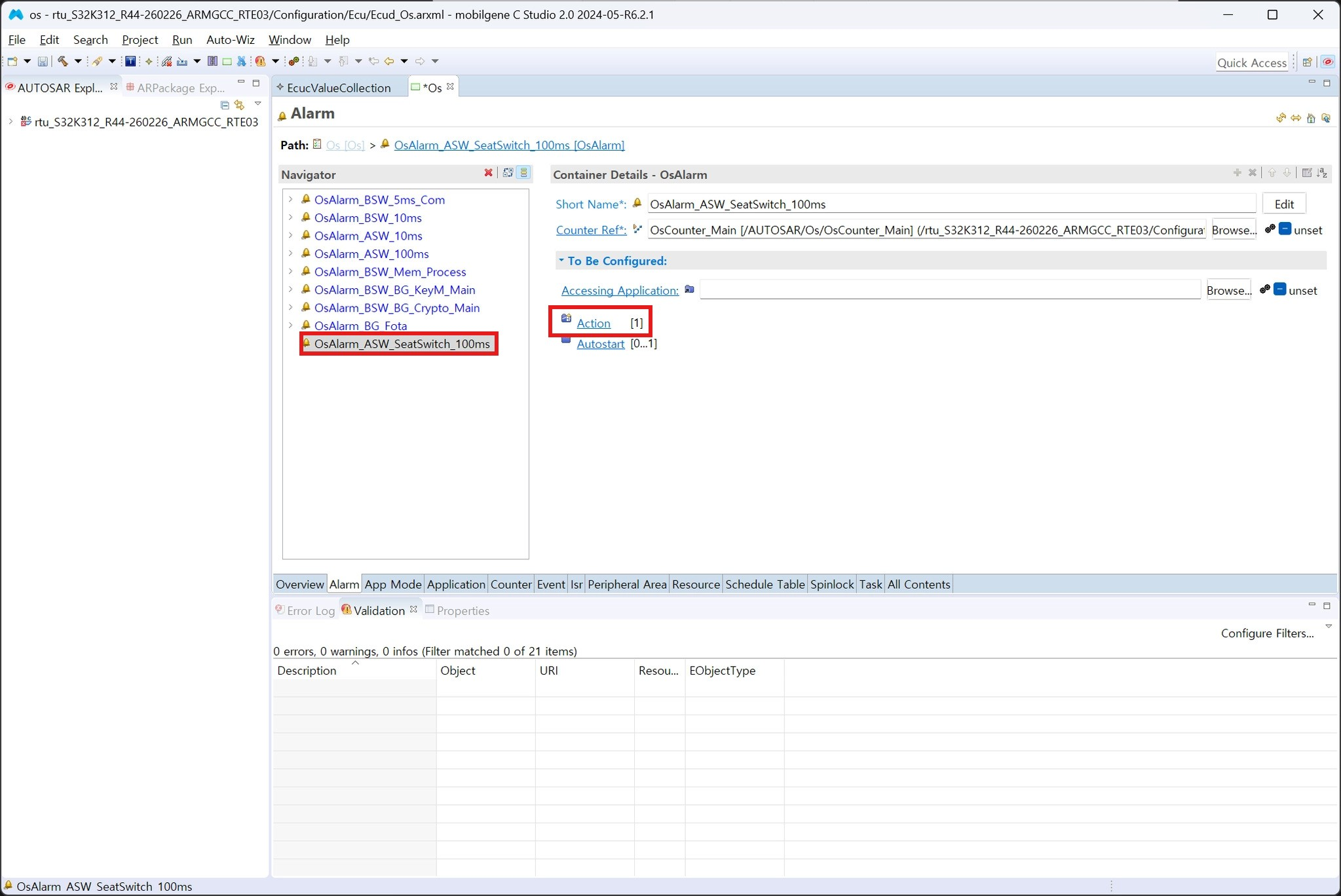
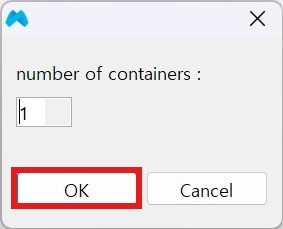
OK를 클릭한다.
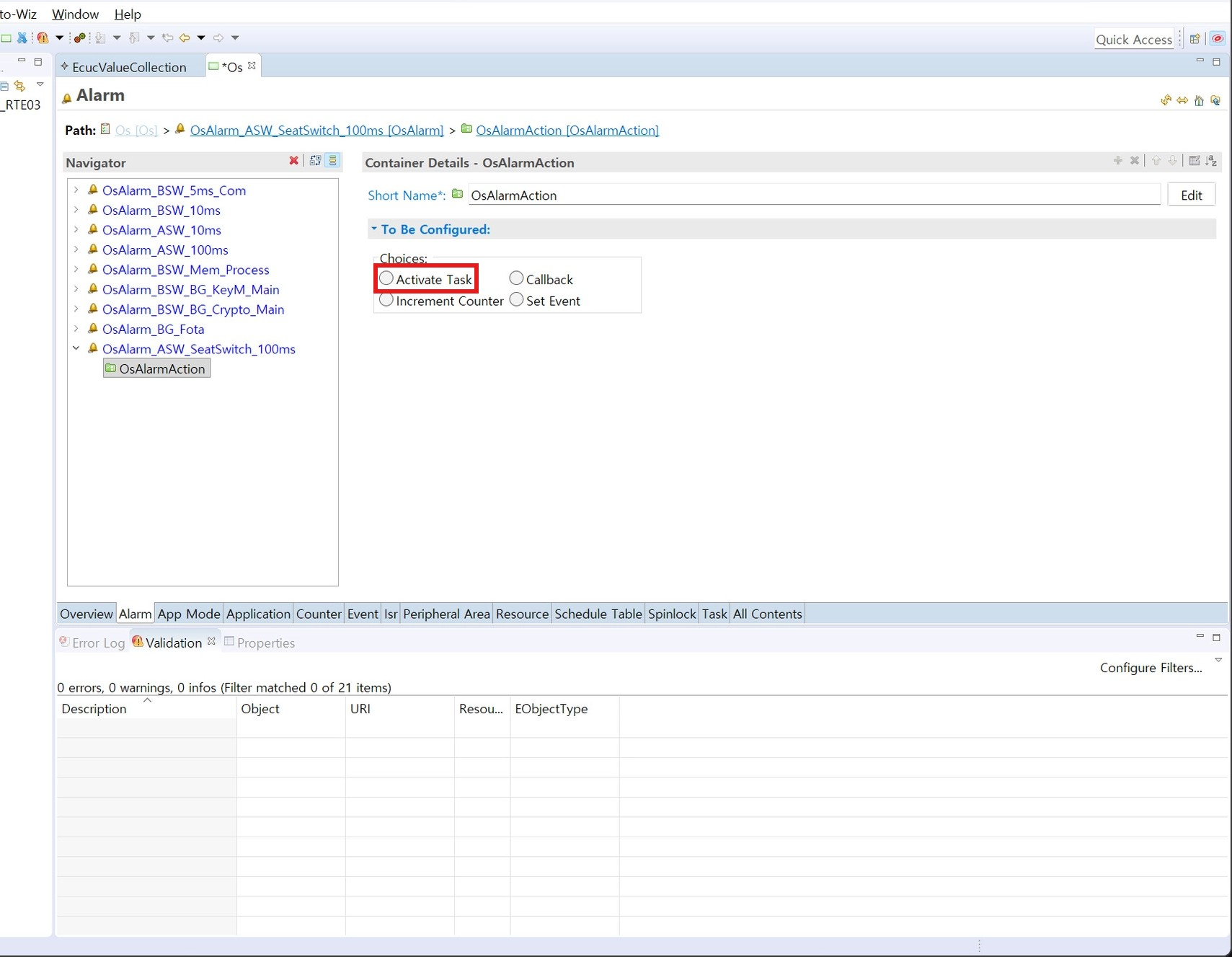
Activate Task를 클릭한다.
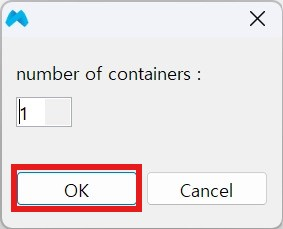
OK를 클릭한다.
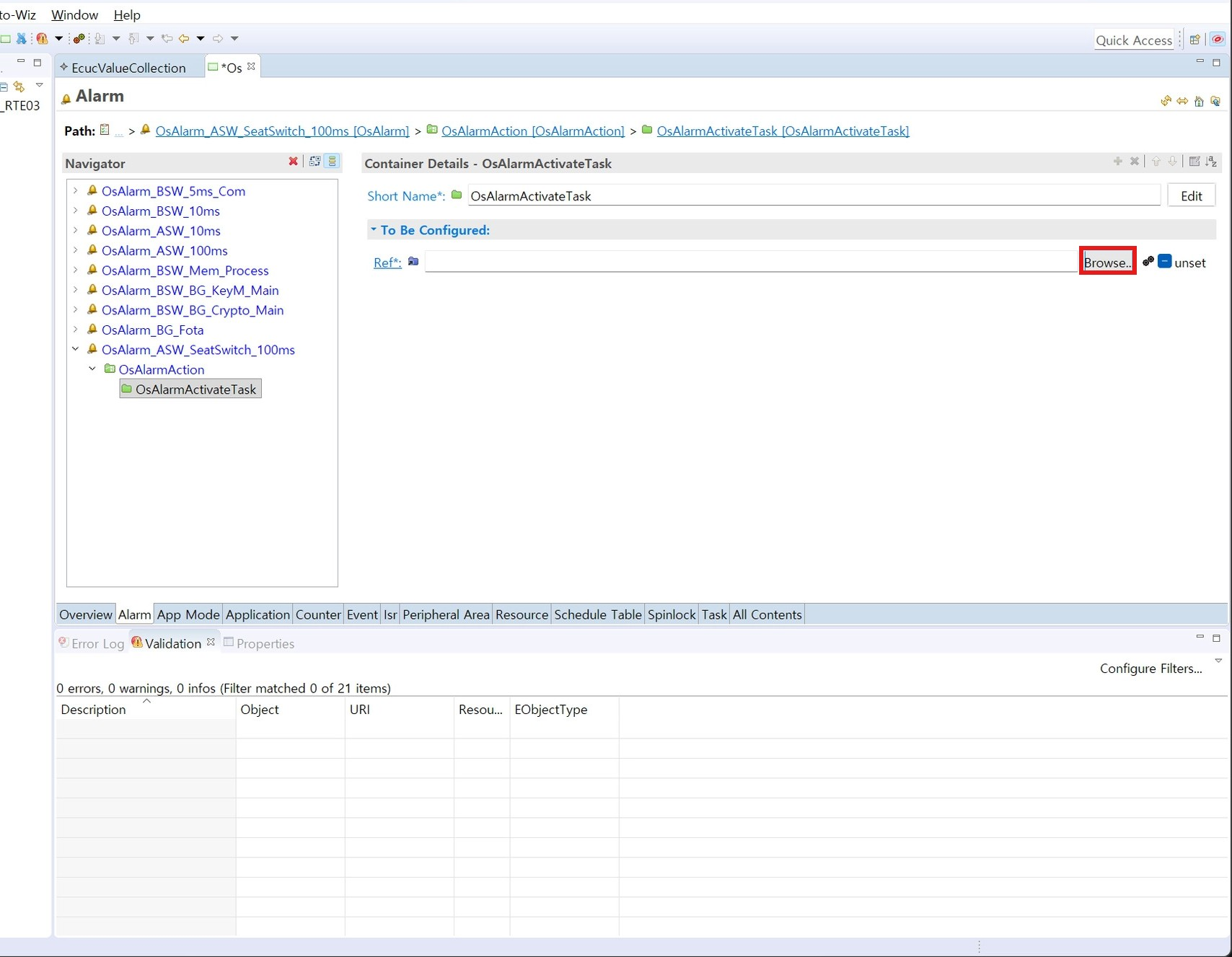
알람이 활성화할 태스크를 지정하기 위해 Browse.. 버튼을 클릭한다.
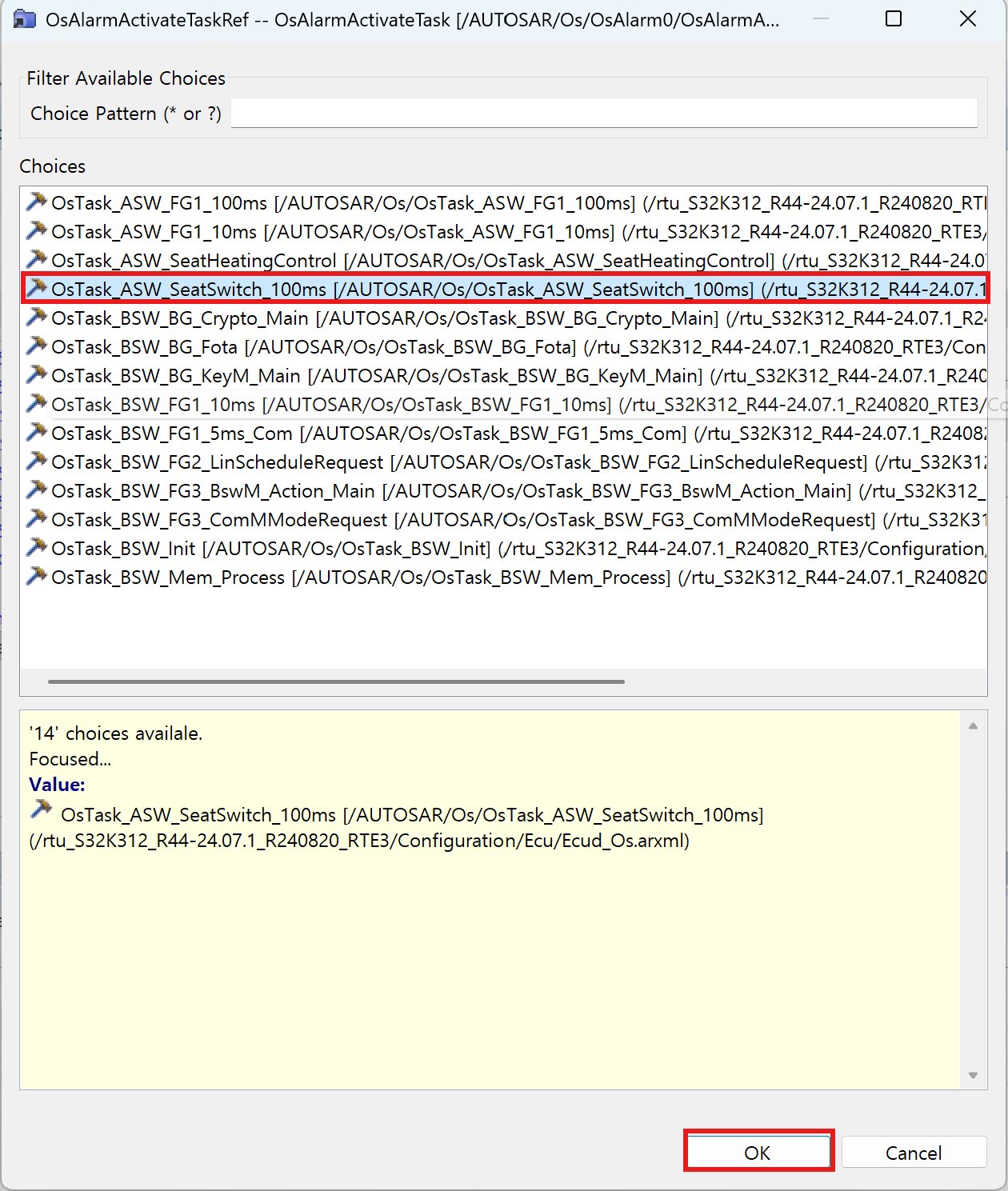
OsTask_ASW_SeatSwitch_100ms를 선택하고 OK를 클릭한다.
4. Os Application 설정#
Application을 클릭한 뒤, App Alarm Ref 필드의 Browse.. 버튼을 클릭한다.
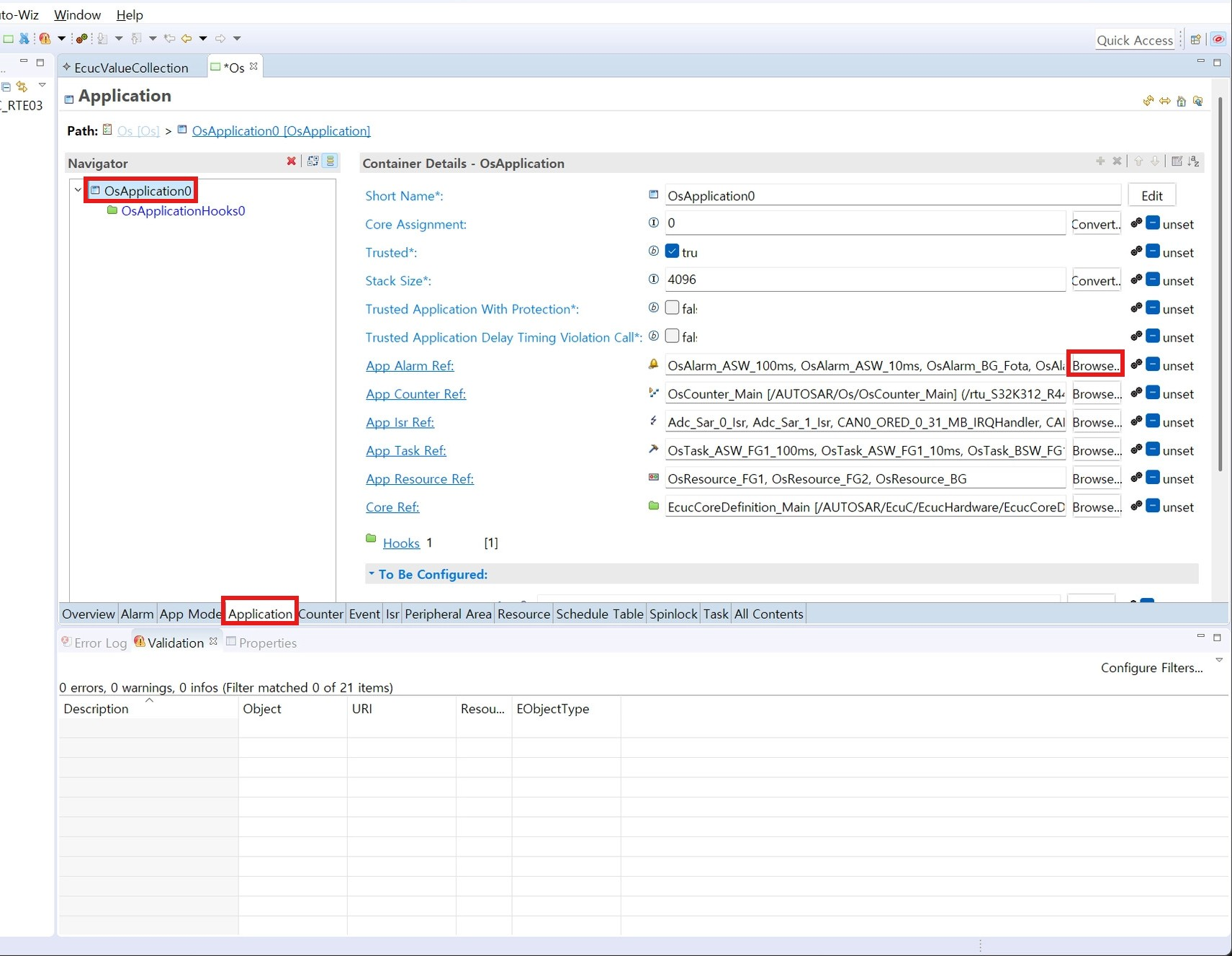
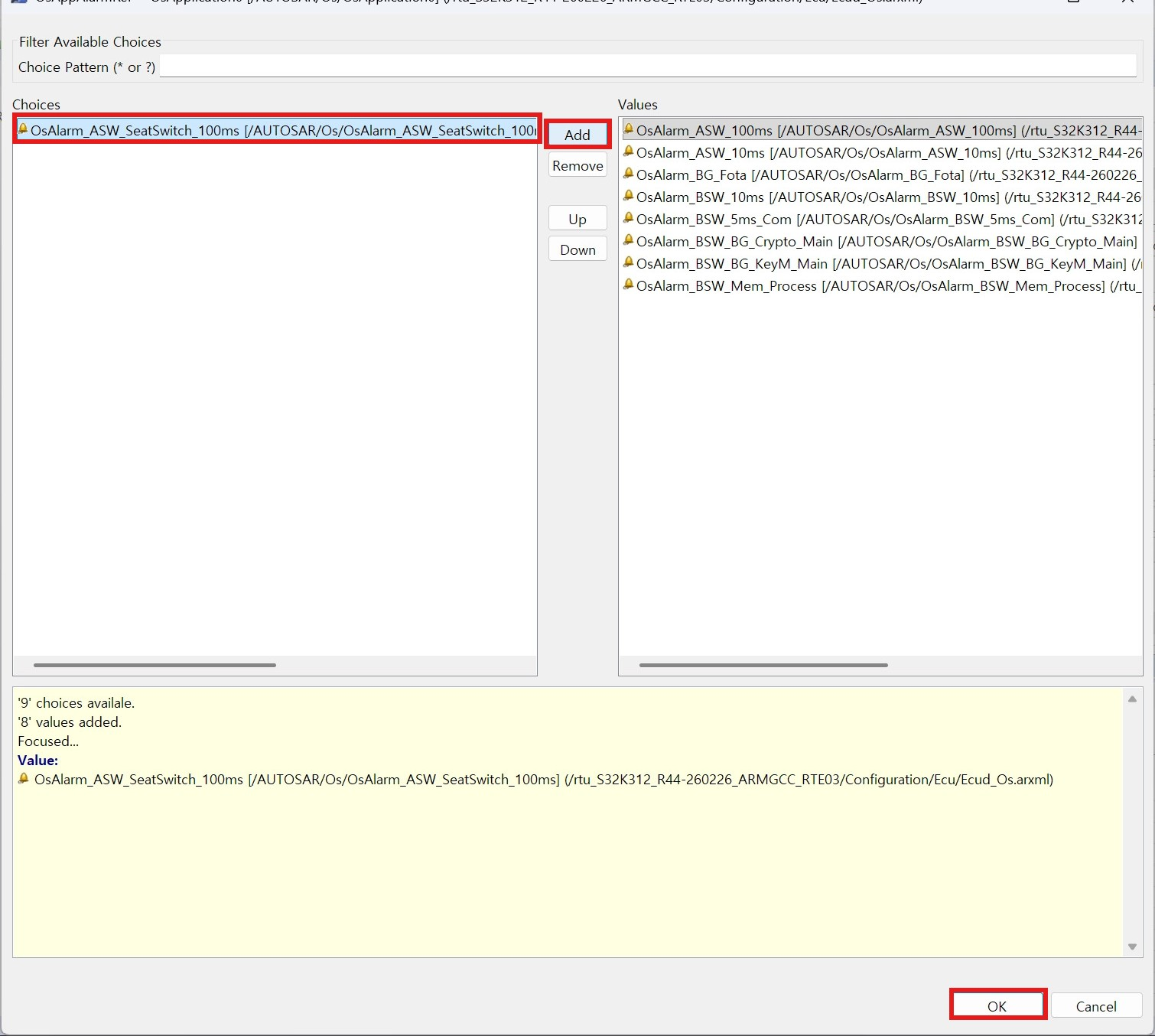
OsAlarm_ASW_SeatSwitch_100ms를 선택하고 Add를 누른 뒤 OK를 클릭한다.
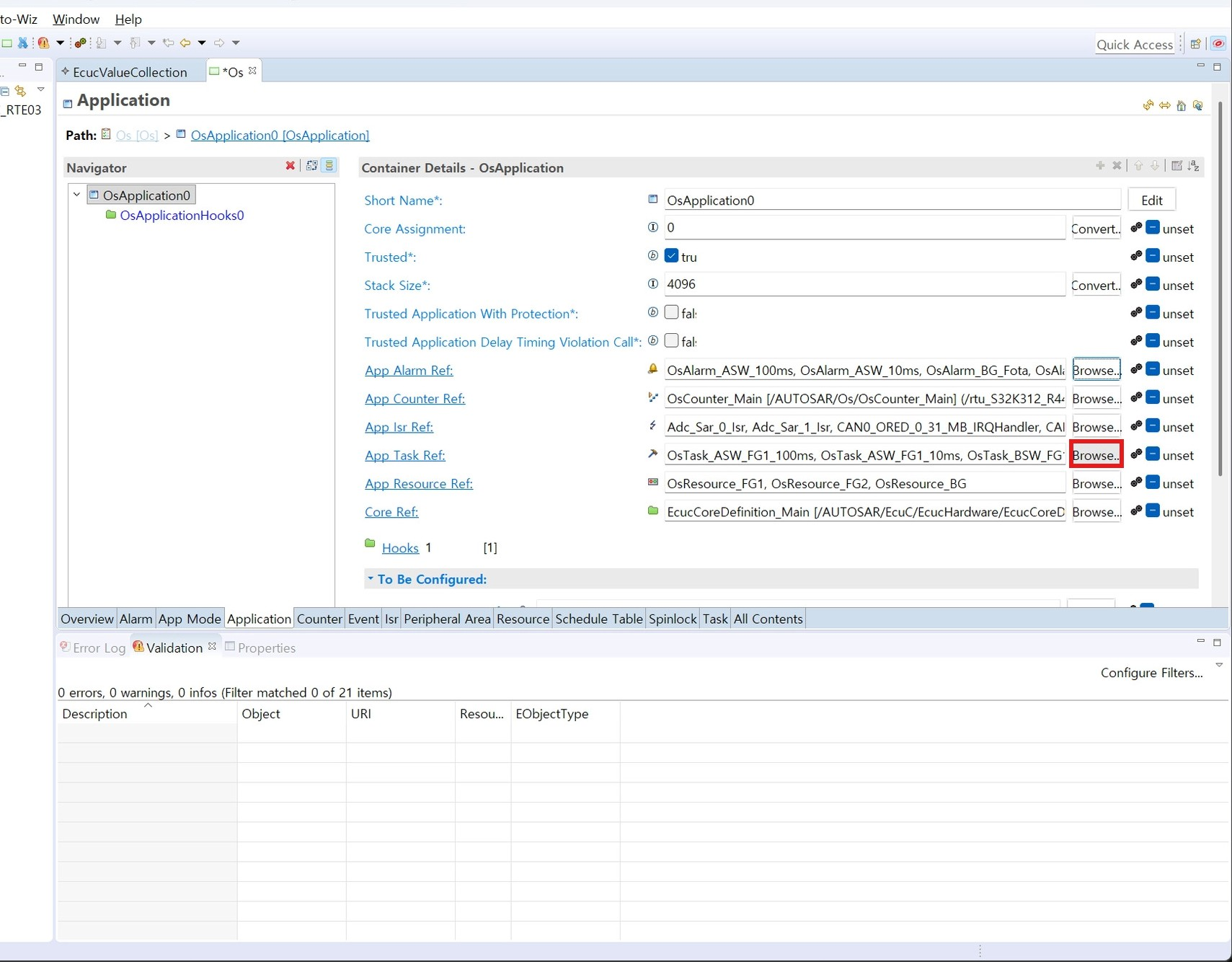
App Task Ref 필드의 Browse.. 버튼을 클릭한다.
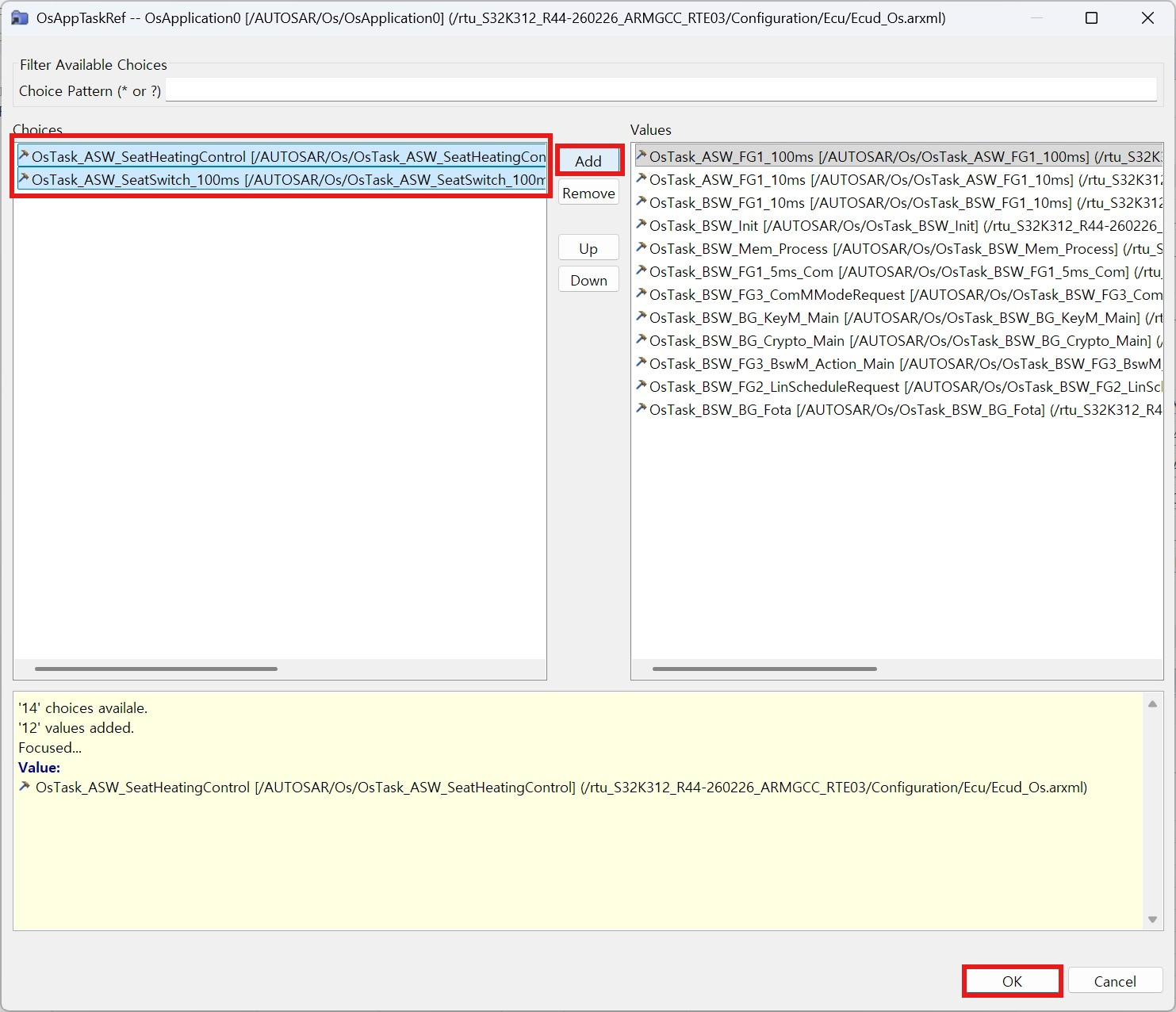
앞서 생성한 두 태스크를 Ctrl 키를 누른 상태로 모두 선택하고 Add를 누른 뒤 OK를 클릭한다.
5. Os Task Mapping#
화면 상단의 RTE Event to Task Mapping 버튼을 클릭한다.

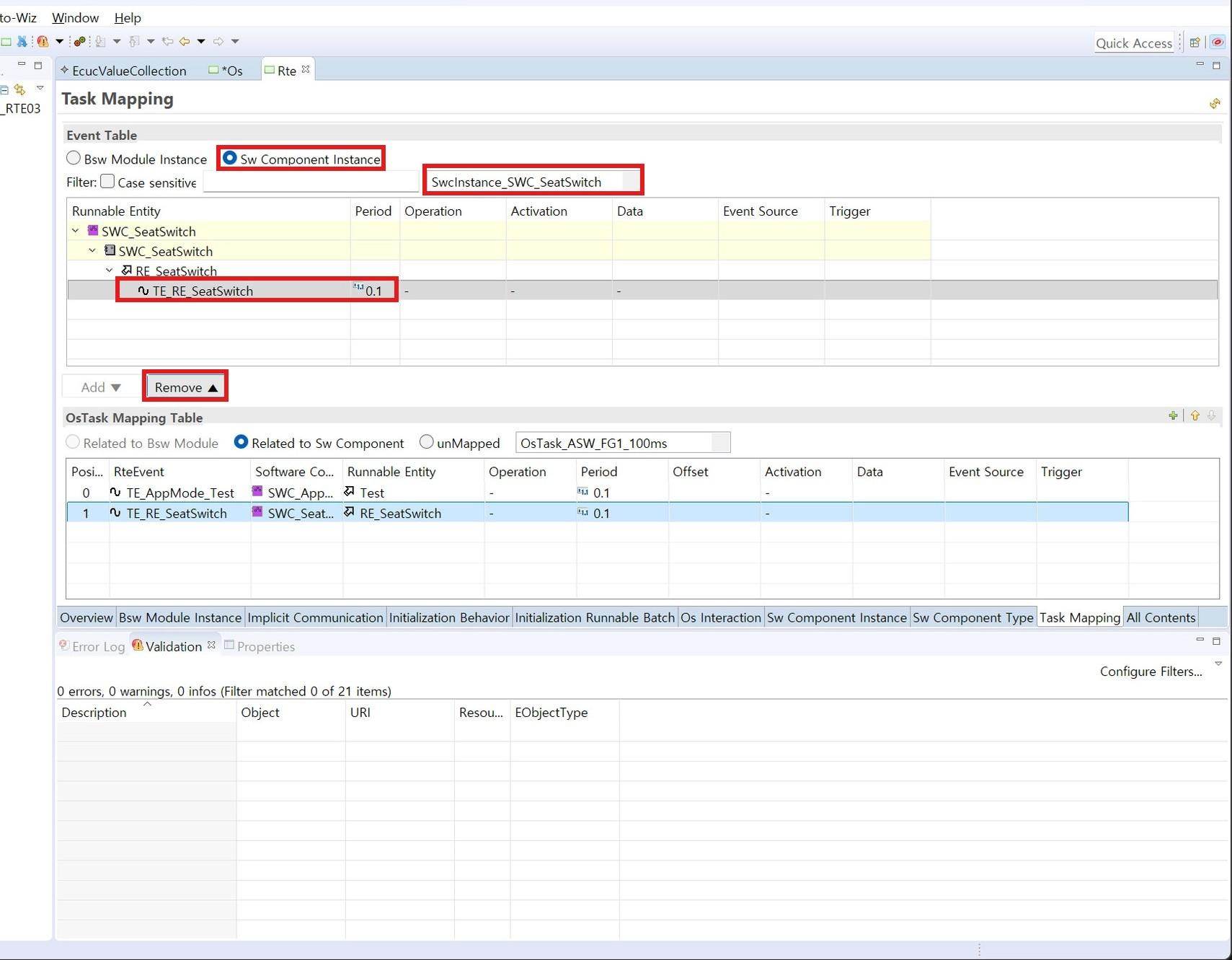
좌측 트리 메뉴에서 Sw Component Instance를 클릭하고 SWC_SeatSwitch를 선택한다. 이후 TE_RE_SeatSwitch를 선택하고 Remove를 클릭하여 기존 매핑을 해제한다.
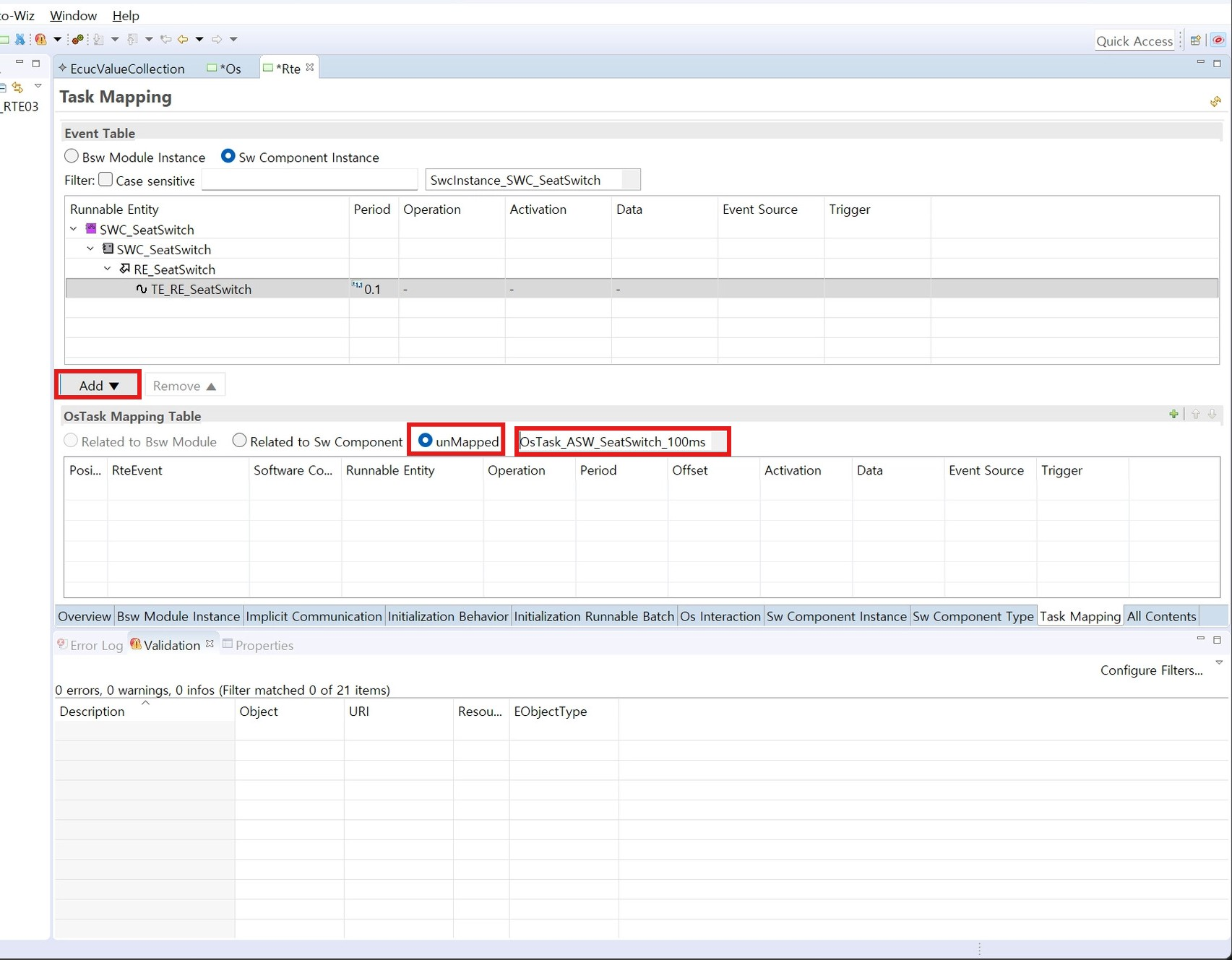
unMapped를 클릭한 뒤, 앞서 생성한 OsTask_ASW_SeatSwitch_100ms를 선택하고 Add를 클릭한다.
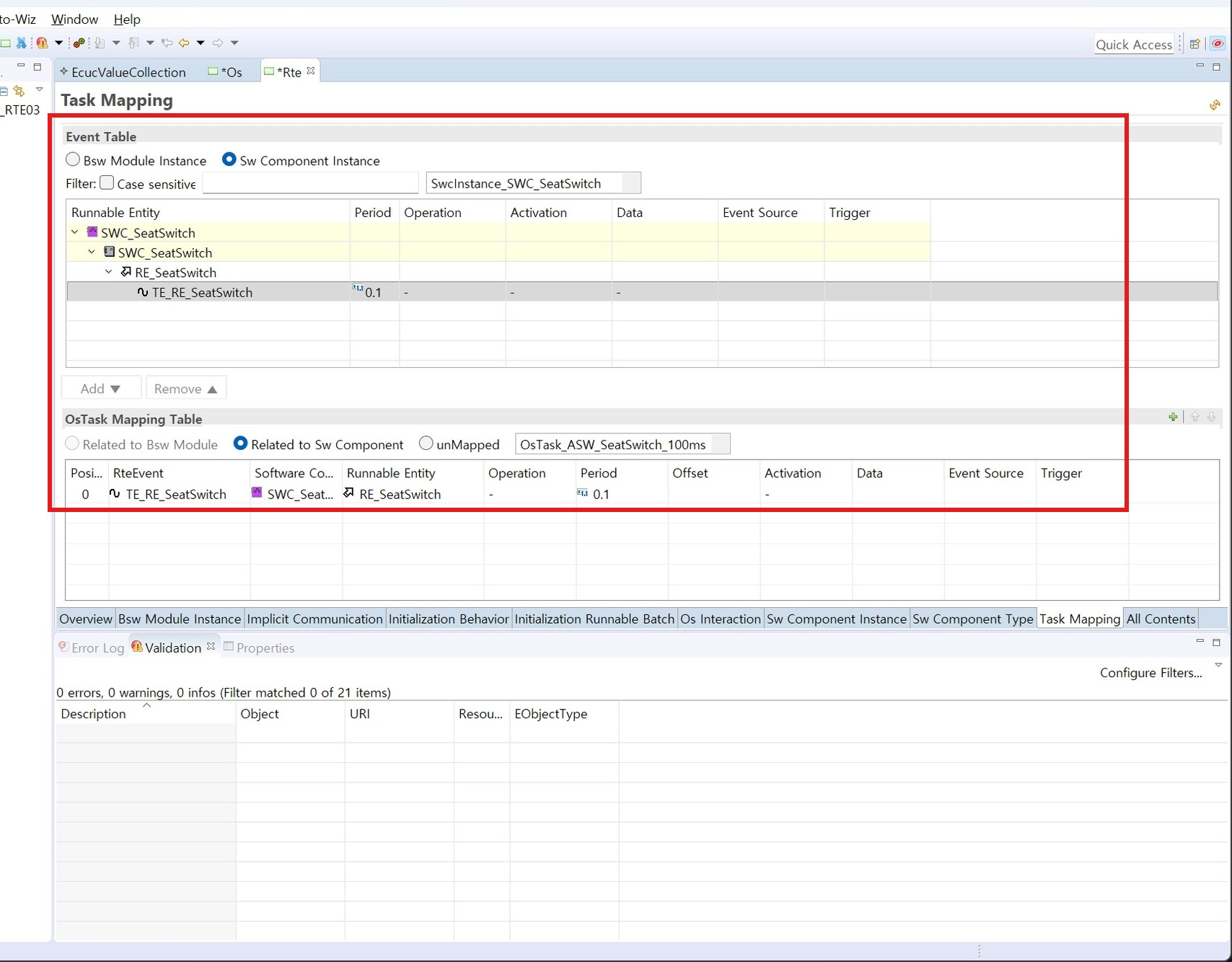
테이블에 매핑이 정상적으로 등록되었는지 확인한다.
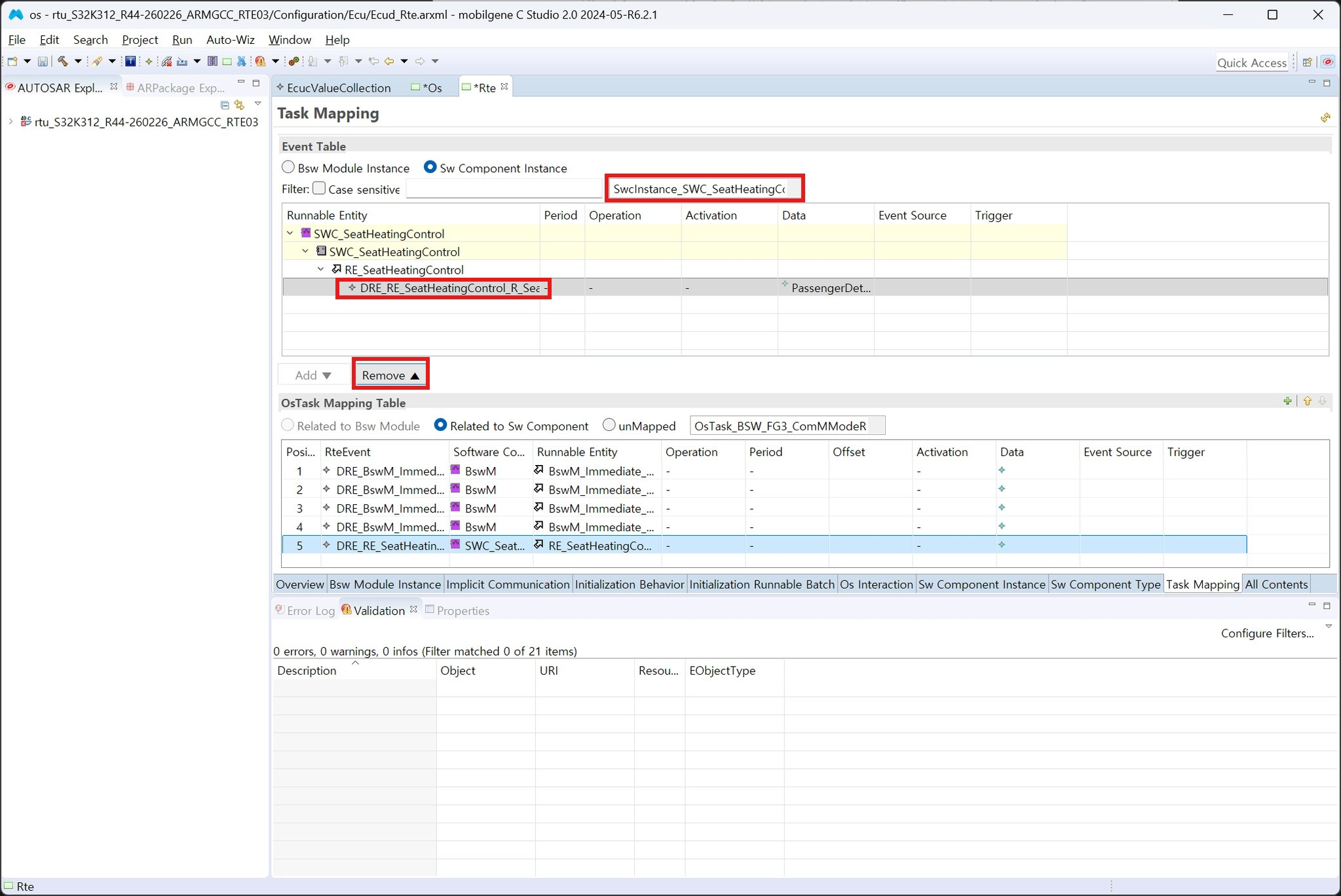
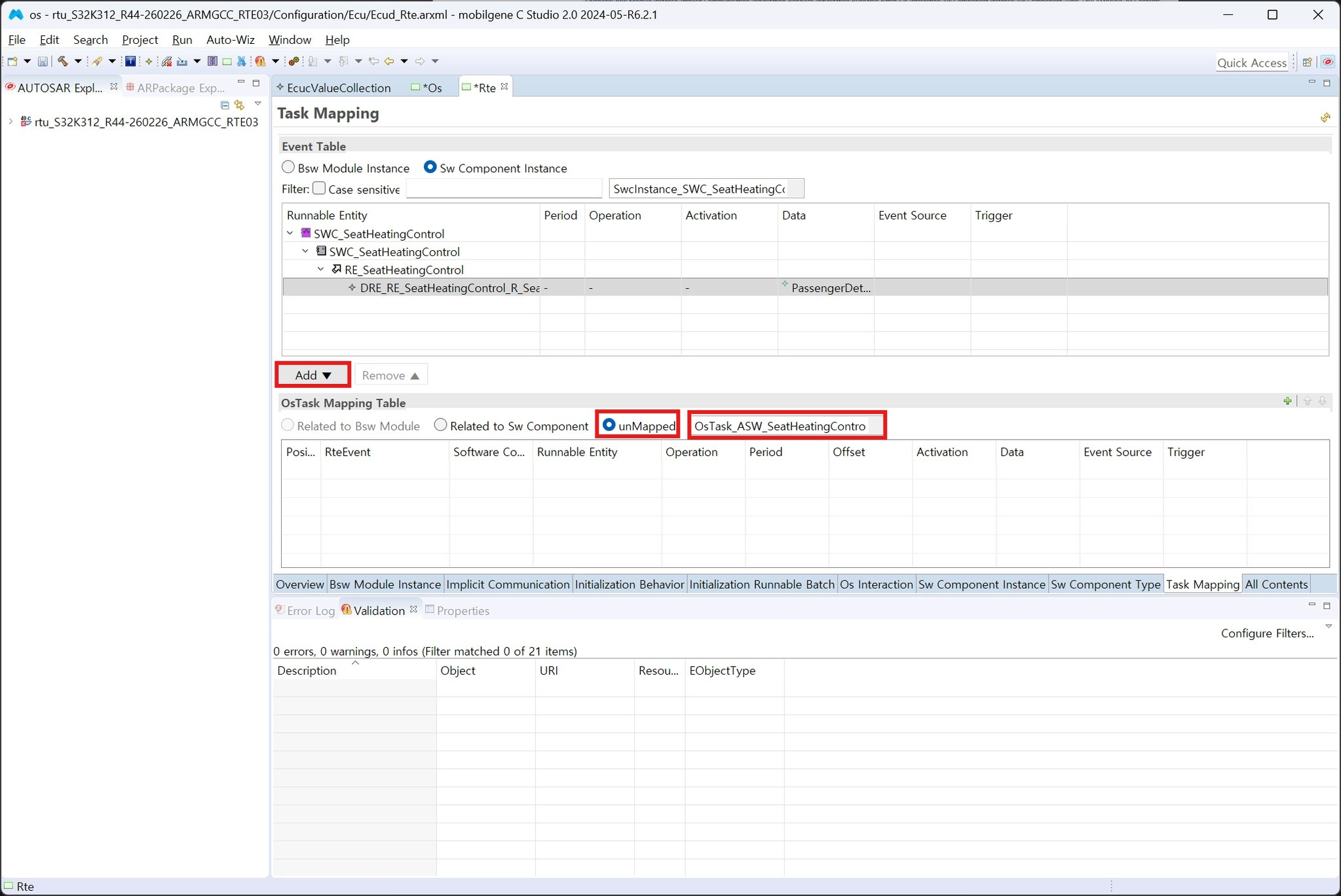
같은 방식으로 SWC_SeatHeatingControl을 선택한 후, DRE_RE_SeatHeatingControl_R_Seat.. 이벤트를 선택하고 Remove를 클릭한다.
unMapped를 클릭한 뒤, 앞서 생성한 OsTask_ASW_SeatHeatingControl을 선택하고 Add를 클릭한다.
6. Build#
매핑이 정상적으로 등록되었는지 확인한 후, 화면 왼쪽 위의 망치 모양 아이콘을 클릭하여 Build를 실행한다.
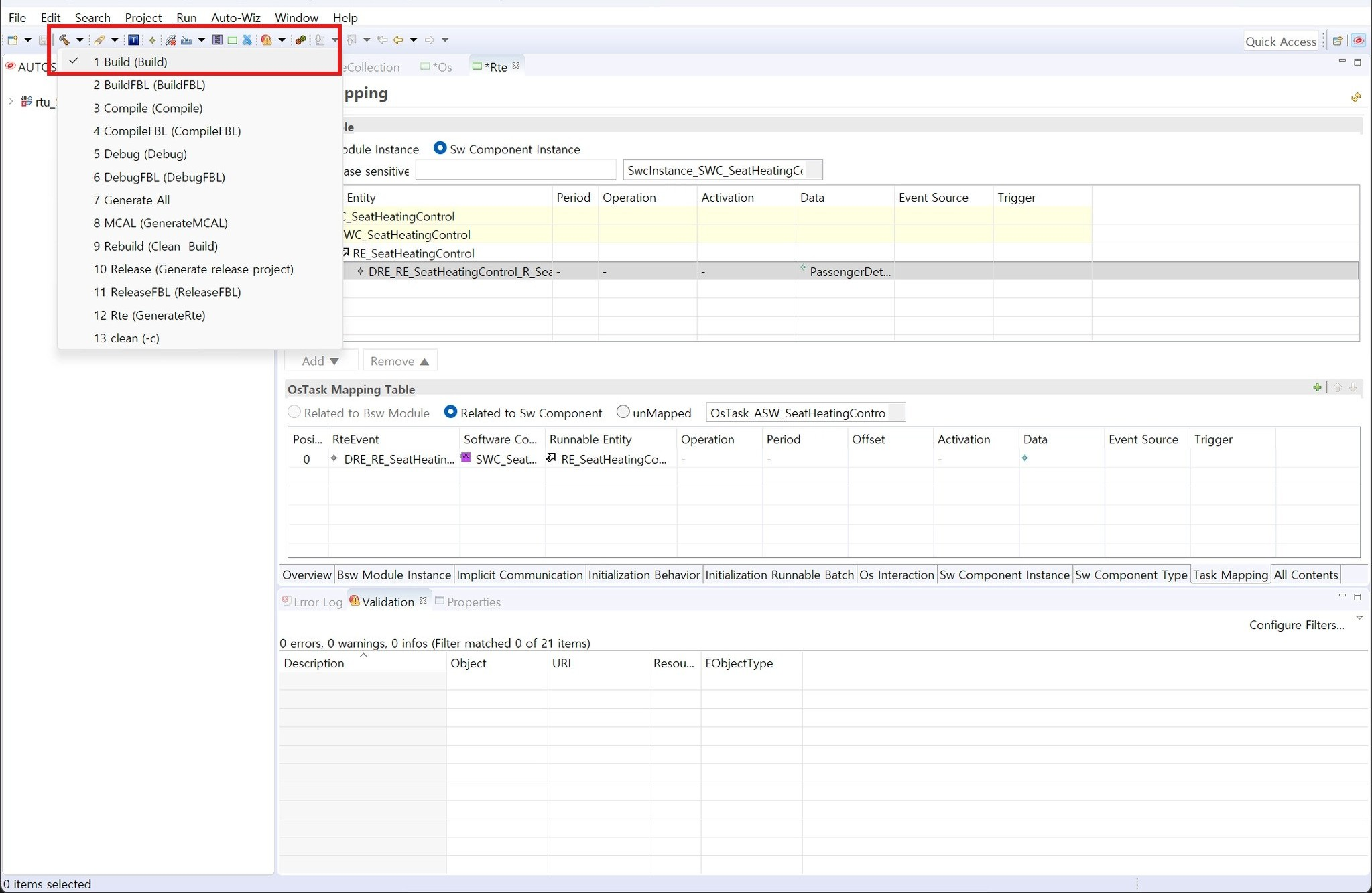
빌드가 완료되었는지 확인한다.
